
rocket_launch NxCode — Fitur Lengkap
Akselerasi pembangunan aplikasi dengan antarmuka visual.
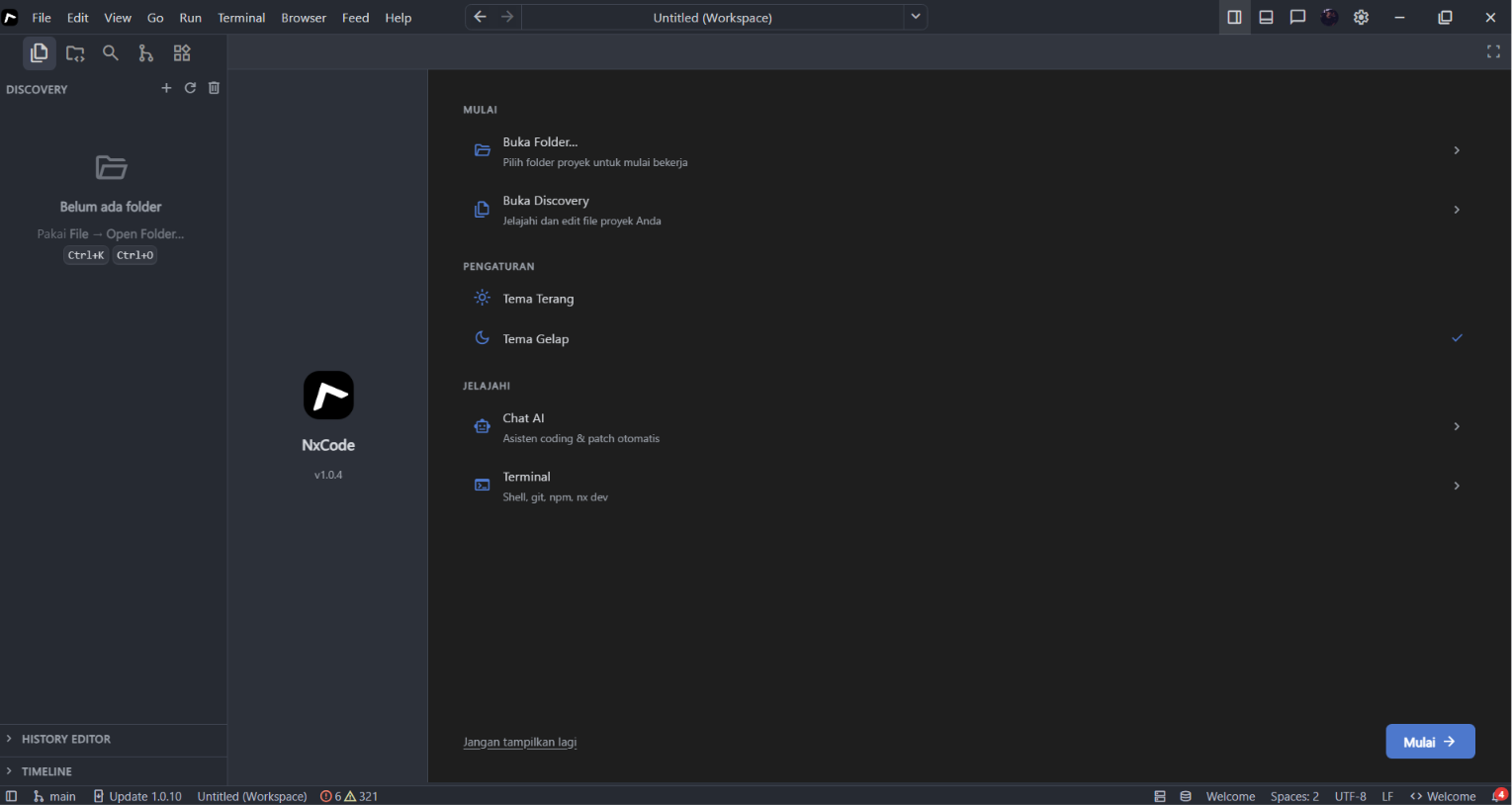
NxCode adalah aplikasi desktop 100% gratis untuk developer yang ingin membangun aplikasi data lebih cepat. Cukup desain visual — database, form, API, dan UI jadi otomatis.
Instalasi NxCode IDE
NxCode IDE dapat dipasang melalui installer Windows atau downloader resmi dari npm. Kedua metode mengambil installer dari distribusi Nxdom yang sama.
Klik tombol Download untuk Windows, buka file
.exe, lalu ikuti petunjuk setup.
Cocok untuk developer yang sudah memakai Node.js dan ingin download dengan pemeriksaan ukuran serta SHA-256.
Instalasi melalui npm
Gunakan Node.js 18 atau lebih baru. Memasang paket npm hanya memasang downloader dan tidak langsung mengunduh atau menjalankan installer.
npm install --global nxcode-ide
nxcode-ide info
nxcode-ide install
Tanpa instalasi global:
npx nxcode-ide info
npx nxcode-ide install
Command install meminta konfirmasi sebelum download dan
sebelum membuka installer. Downloader hanya menerima asset GitHub
Release resmi dan memverifikasi ukuran serta SHA-256.
Download tanpa membuka installer
nxcode-ide download --yes
nxcode-ide download --output "D:\Downloads\NxCode-Setup.exe" --yesDaftar Panduan
title 1. Titlebar — Bilah Judul & Menu
Menu bar (File, Selection, View, Go, Run, Terminal, Browser, Feed, Help), Command Center (Quick Open Ctrl+P, Command Palette Ctrl+Shift+P), tombol toggle panel, menu akun & settings, dan kontrol jendela.
view_sidebar 2. Sidebar — Navigasi & Panel
Activity Bar (bilah ikon kiri) berisi ikon navigasi untuk mengakses panel Discovery, Explorer, Search, Source Control, Extensions, Packages, dan History. Setiap ikon membuka panel sidebar yang sesuai.
travel_explore 3. Discovery — Jelajahi File & Editor
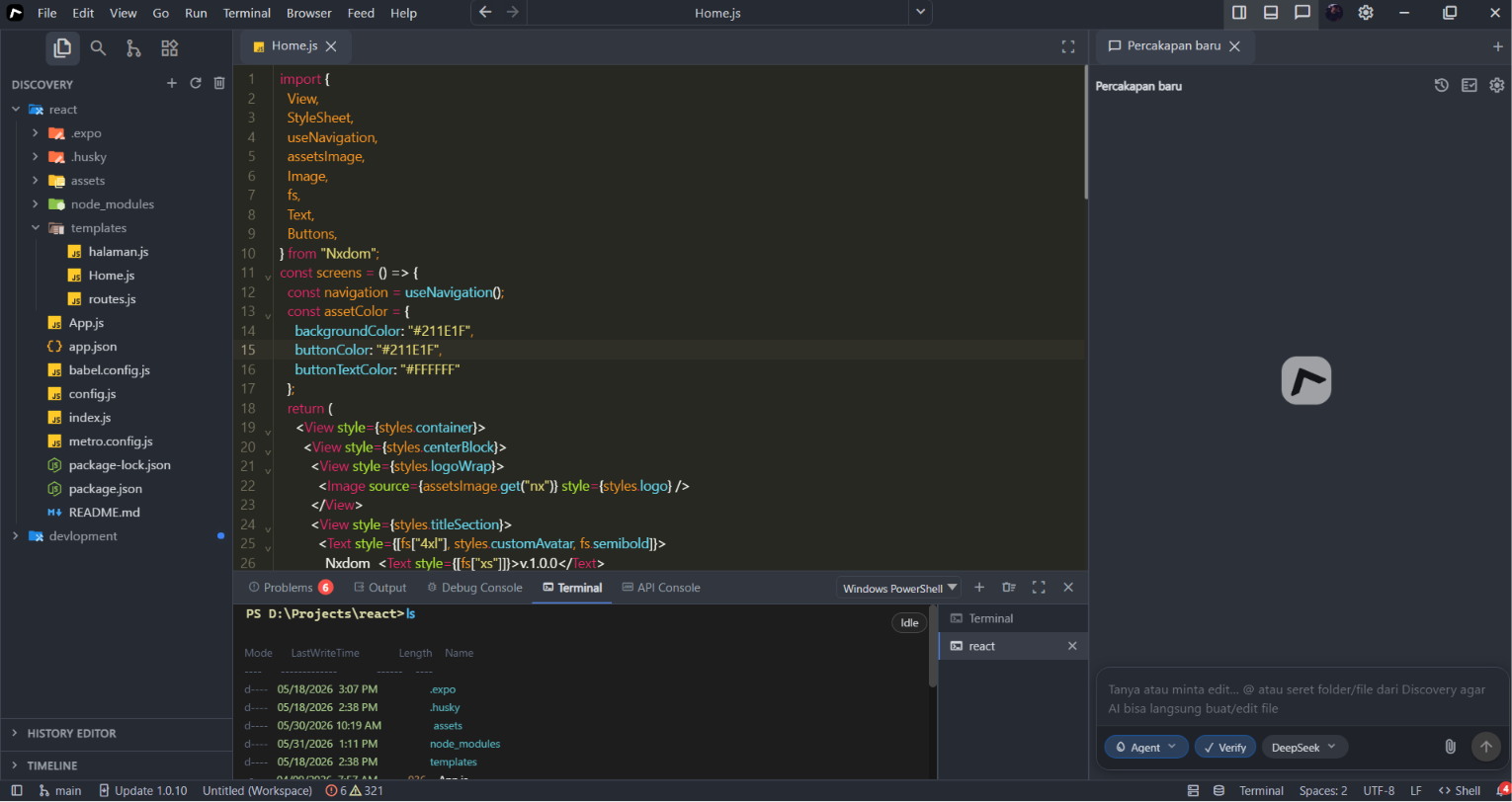
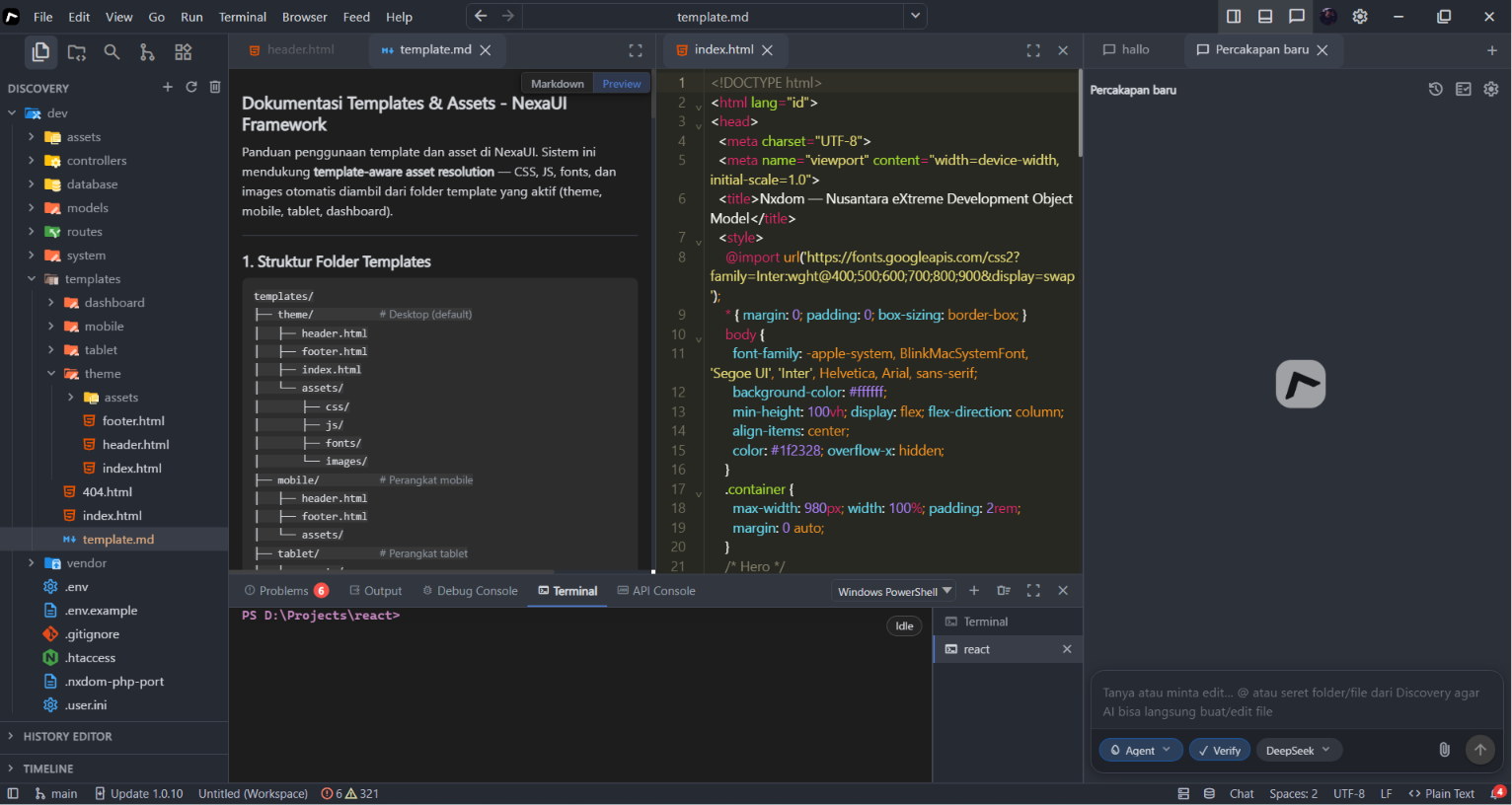
Panel sidebar untuk menjelajahi direktori, mengedit kode dengan CodeMirror, mengelola snippet, Quick Edit dengan AI, Markdown split preview, operasi file (CRUD, drag-and-drop, multi-select), History Editor (riwayat versi file, restore snapshot), dan Timeline (log aktivitas file dibuka/disimpan).
cloud_sync 3a. Remote Development — Live Deploy ke VPS
Sinkronisasi otomatis file lokal ke server VPS via SSH/SFTP. Klik kanan folder workspace → Remote Development → Setup Server, lalu Run Server. Setiap perubahan file langsung ter-upload ke remote tanpa upload manual.
database 3b. Database Manager — Kelola Database MySQL
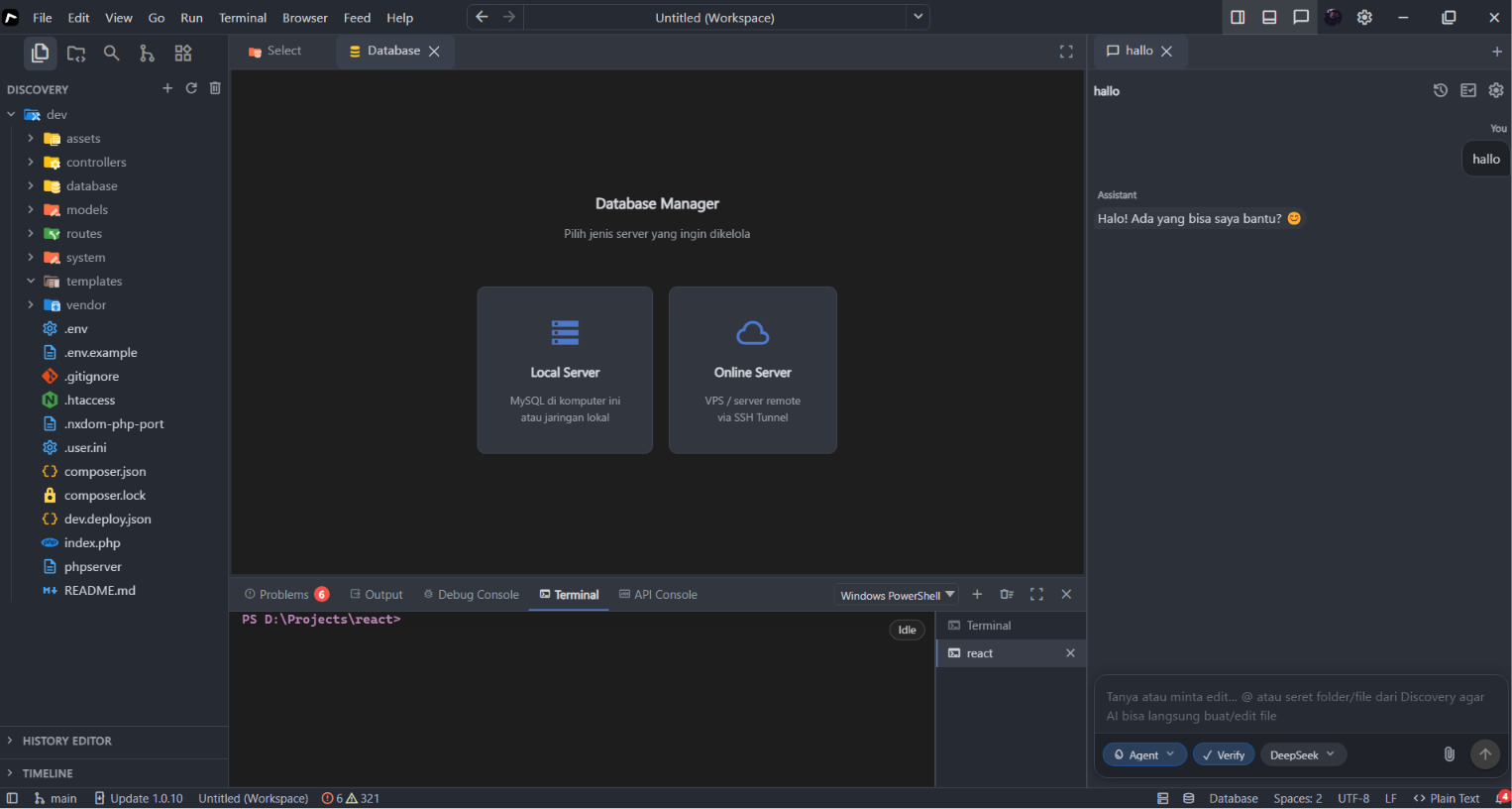
Panel untuk mengelola database MySQL. Pilih Local Server (MySQL di komputer sendiri) atau Online Server (VPS via SSH Tunnel). Fitur: lihat tabel, browse isi tabel dengan pagination, jalankan SQL query, import & export SQL/CSV.
folder_open 4. Explorer — Menu Alat Workspace
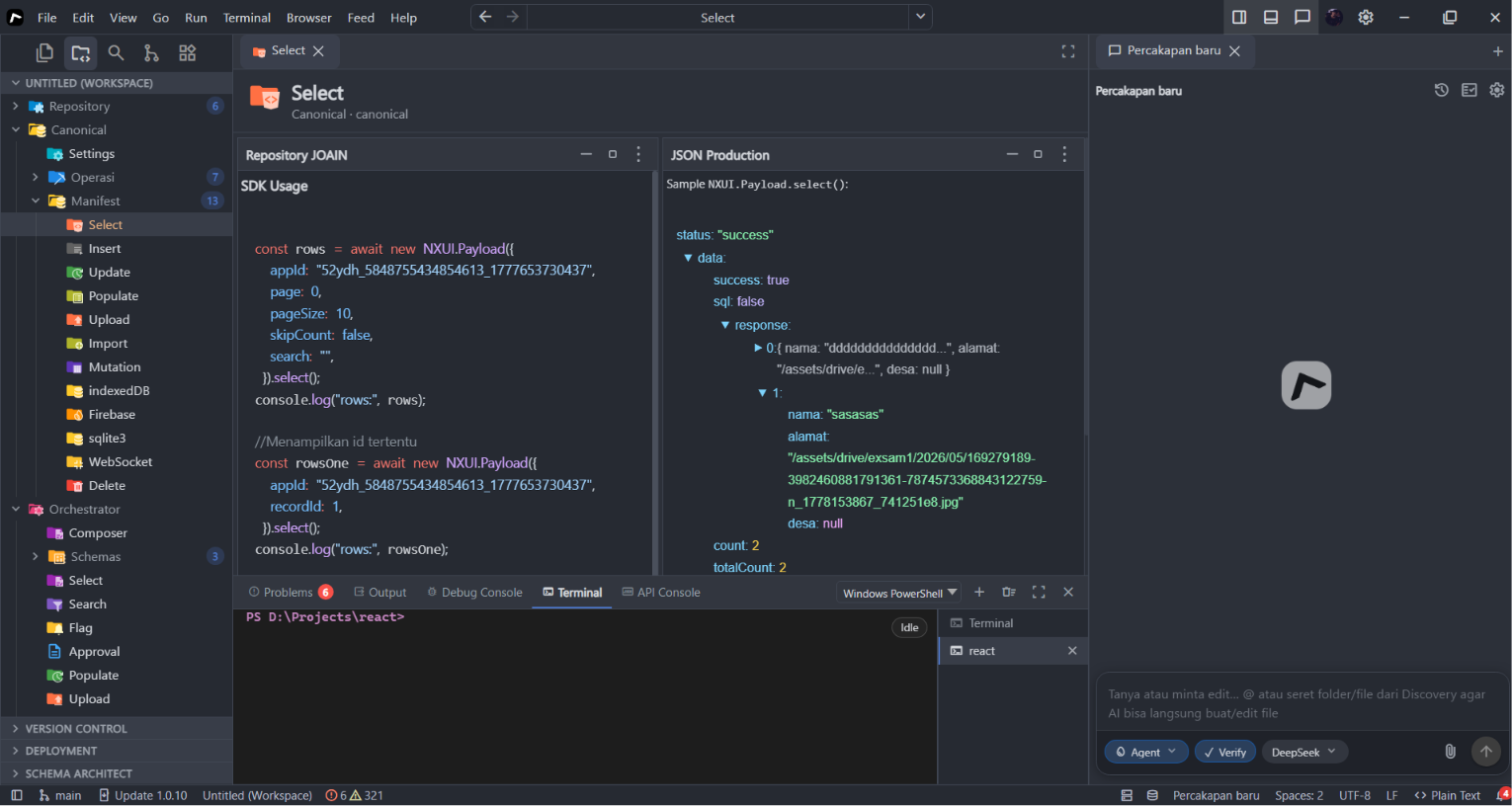
Panel sidebar yang berisi section: Workspace (tools seperti Repository, Canonical, Orchestrator), Version Control, Deployment, dan Schema Architect. Akses cepat ke seluruh alat Workspace.
search 5. Search — Pencarian Global
Panel sidebar untuk mencari file, folder, dan tools di seluruh workspace.
source 6. Source Control — Manajemen Repository
Panel sidebar untuk mengelola repository, koneksi GitHub, commit & push, riwayat commit, branch management, dan sinkronisasi (pull, push, fetch).
extension 7. Extensions — Kelola Ekstensi
Panel sidebar untuk memasang dan mengelola ekstensi: Internal (bawaan), Market (dari server), dan Developer (buatan pengembang). Ekstensi ter-install muncul sebagai ikon baru di Activity Bar.
inventory_2 8. Packages — Paket Ter-install
Panel sidebar untuk melihat dan membuka paket-paket yang sudah ter-install.
history 9. History — Riwayat Aktivitas
Panel sidebar / tab editor untuk melihat riwayat aktivitas pengguna.
code 10. Developer — Ekstensi Kustom
Panel untuk membuat dan menginstall ekstensi kustom. Ekstensi dibuat via terminal wizard nx dev, di-push ke Git, lalu didaftarkan melalui Developer Panel. Ekstensi developer muncul sebagai ikon baru di Activity Bar.
brush NXVisual Studio — Visual Page Builder
Alat desain visual drag-and-drop untuk membuat halaman HTML. Pilih komponen dari library, atur tata letak dan gaya, lihat pratinjau di berbagai ukuran layar (desktop, tablet, mobile), dan ekspor ke HTML / JS / React.
Workspace — Alat Pengembangan
| Modul | Kegunaan |
|---|---|
| Repository | Tempat melihat semua package, membuat package baru, dan memilih package yang sedang dikerjakan |
| Canonical | Setel definisi data dan query standar untuk satu package: field, filter, join, serta cara membaca dan mengubah data (manifest) |
| Orchestrator | Tata bentuk dan perilaku layar: form, wizard, modal, tabel data, select, search, approval, upload, dan lainnya |
| Schema Architect | Rancang dan kelola struktur data: buat/sunting tabel, lihat koleksi tabel, susun tampilan penjelajah data, dan atur trigger |
| Analysis Lab | Olah dataset dan susun insight. Buka Create Lab untuk bekerja dengan pratinjau hasil dan editor |
| API Gateway | Definisikan akses REST, atur metode HTTP, masa berlaku token, publikasikan konfigurasi, dan uji endpoint langsung dari aplikasi |
| Deployment | Inisialisasi lingkungan dari sumber eksternal, tandai aplikasi siap rilis, atur dependensi dan konteks repositori sebelum produksi |
| GitSource | Hubungkan proyek dengan GitHub, simpan perubahan skema ke commit, kelola cabang, push perubahan, dan lihat catatan aktivitas |
| createPackage | Scaffolding dan pembuatan paket baru di Workspace |
Panel Lainnya
terminal Terminal — Shell & Perintah
Terminal bawaan untuk menjalankan perintah shell, script, dan alat baris perintah.
smart_toy Chat — Asisten AI
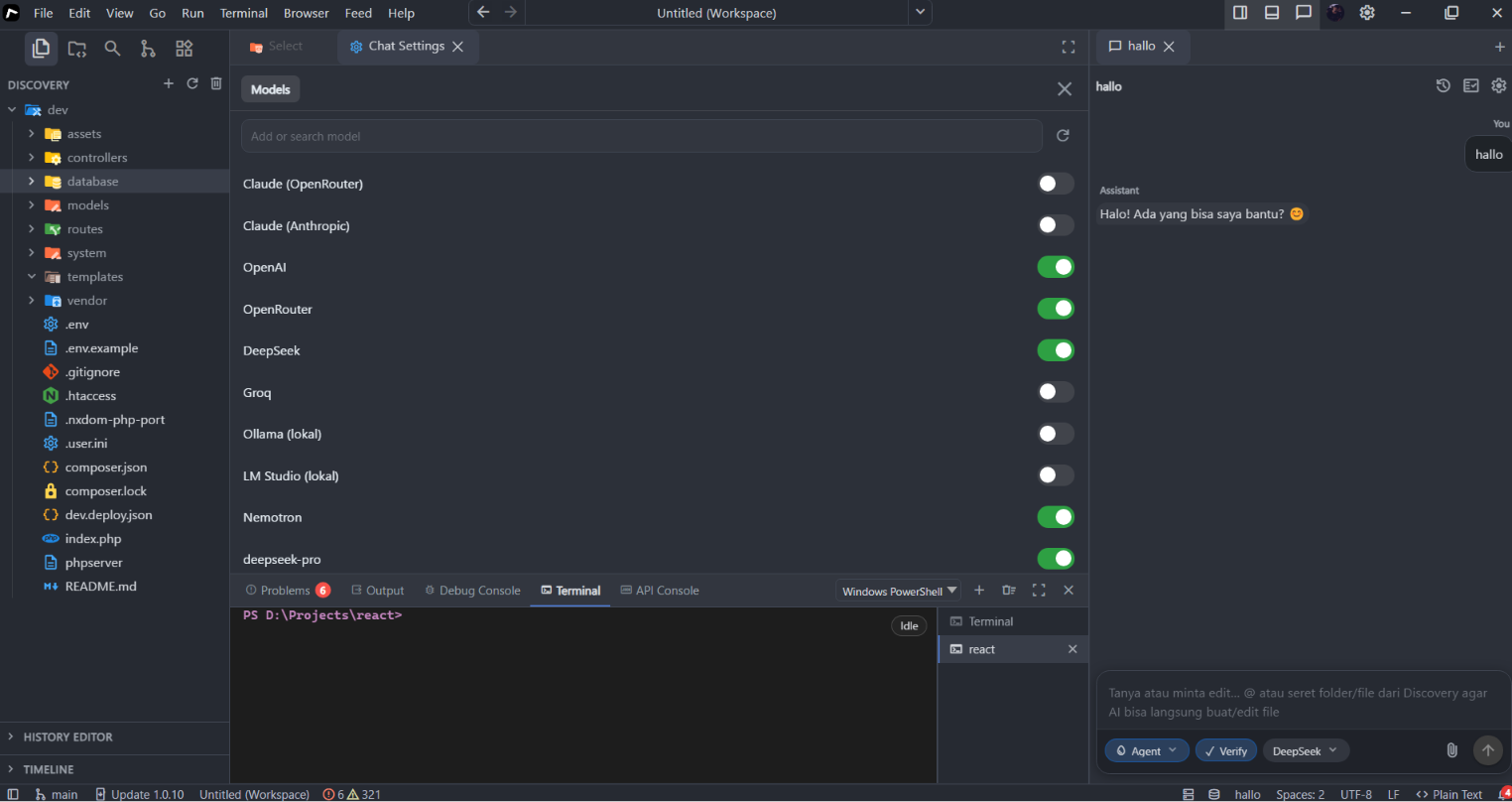
Panel Chat di sisi kanan untuk mengobrol dengan AI. Fitur: Agent Mode (eksekusi mandiri), patch file otomatis, terminal AI, riwayat percakapan, multi-provider, reaksi, dan restore versi file via History Editor (history_list / history_restore).
info Status Bar — Bilah Status
Bilah informasi di bagian bawah jendela. Menampilkan cabang Git aktif, notifikasi update, jumlah error/warning, posisi kursor, indentasi, encoding, bahasa file, dan tombol notifikasi.
settings Settings — Pengaturan Aplikasi
Panel pengaturan untuk tema (mode gelap), layout (sidebar, terminal, panel kanan), Explorer (section startup, activity bar default), Editor (restore tabs), notifikasi, suara, pintasan keyboard, dan info developer.
manage_accounts Account — Profil & Akun
Panel akun untuk registrasi pengguna, mengelola profil (nama, foto), data instansi, keamanan, perangkat, dan lisensi registrasi NxCode.
web Browser — Peramban Web Internal
Peramban web tertanam untuk menjelajah internet, membuka file lokal, dan melihat daftar folder. Dilengkapi toolbar navigasi, riwayat, context menu, dan auto-reload saat file disimpan.
help Support — Bantuan & Komunitas
Panel Support untuk mengakses bantuan, forum, dan fitur sosial NxCode seperti Socialite.
Ringkasan Fitur Utama
| Fitur | Lokasi | Fungsi Utama |
|---|---|---|
| Titlebar | Paling atas | Menu bar, Quick Open, toggle panel, kontrol jendela |
| Sidebar | Kiri | Activity Bar & navigasi panel |
| Discovery | Sidebar (View #1) | Jelajahi & edit file, History Editor, Timeline |
| Remote Development | Context menu Discovery | Live deploy ke VPS via SSH/SFTP |
| Database Manager | Status bar bawah | Kelola MySQL lokal & remote via SSH Tunnel |
| Explorer | Sidebar (View #2) | Menu alat Workspace |
| Search | Sidebar (View #3) | Pencarian global |
| Source Control | Sidebar (View #4) | Manajemen Git & GitHub |
| Extensions | Sidebar (View #5) | Pasang/kelola ekstensi |
| Packages | Sidebar (View #6) | Buka paket ter-install |
| History | Sidebar (View #7) | Riwayat aktivitas |
| Developer | Panel | Buat/install ekstensi kustom |
| NXVisual | Tab editor (Developer) | Visual page builder |
| Repository | Workspace (Explorer) | Lihat & pilih package |
| Canonical | Workspace (Explorer) | Definisi data & query standar |
| Orchestrator | Workspace (Explorer) | Desain form & interaksi |
| Schema Architect | Workspace (Explorer) | Rancang struktur data |
| Analysis Lab | Workspace (Explorer) | Olah dataset & insight |
| API Gateway | Workspace (Explorer) | REST API & endpoint |
| Deployment | Workspace (Explorer) | Rilis & lingkungan produksi |
| Version Control | Workspace (Explorer) | Git & GitHub integration |
| createPackage | Workspace (Explorer) | Scaffolding paket baru |
| Terminal | Panel bawah | Shell & perintah |
| Status Bar | Panel bawah | Info branch, errors, cursor, bahasa |
| Chat | Panel kanan | AI assistant & coding |
| Settings | Tab editor | Pengaturan aplikasi |
| Account | Tab editor | Registrasi, profil, keamanan, perangkat, dan lisensi pengguna |
| Browser | Tab editor | Peramban web internal |
| Support | Tab editor | Bantuan & komunitas |
play_circle Mulai Menggunakan NxCode
NxCode tetap menggunakan lisensi sebagai registrasi pengguna, bukan sebagai sistem berbayar atau langganan.
-
Download & Install — gunakan tombol Download
untuk Windows atau jalankan
npx nxcode-ide install, kemudian ikuti setup di Windows 10/11 64-bit. - Registrasi Pengguna — buka NxCode, lalu daftar menggunakan nama, email, dan password atau akun Google.
- Dapatkan Lisensi Registrasi — sistem mengirimkan serial key ke email yang didaftarkan sebagai identitas lisensi pengguna.
- Aktivasi — masukkan serial key untuk menghubungkan instalasi NxCode dengan akun dan perangkat Anda.
- Mulai bekerja — setelah registrasi selesai, seluruh fitur inti NxCode tersedia gratis tanpa biaya langganan.
Dukung pengembangan NxCode
Jika NxCode membantu pekerjaan Anda, Anda dapat memberikan donasi dalam jumlah berapa pun. Setiap donasi akan digunakan untuk pengembangan fitur baru, perbaikan bug, dan biaya operasional server.
Donasi tidak wajib. Semua fitur inti NxCode tetap dapat digunakan secara gratis.